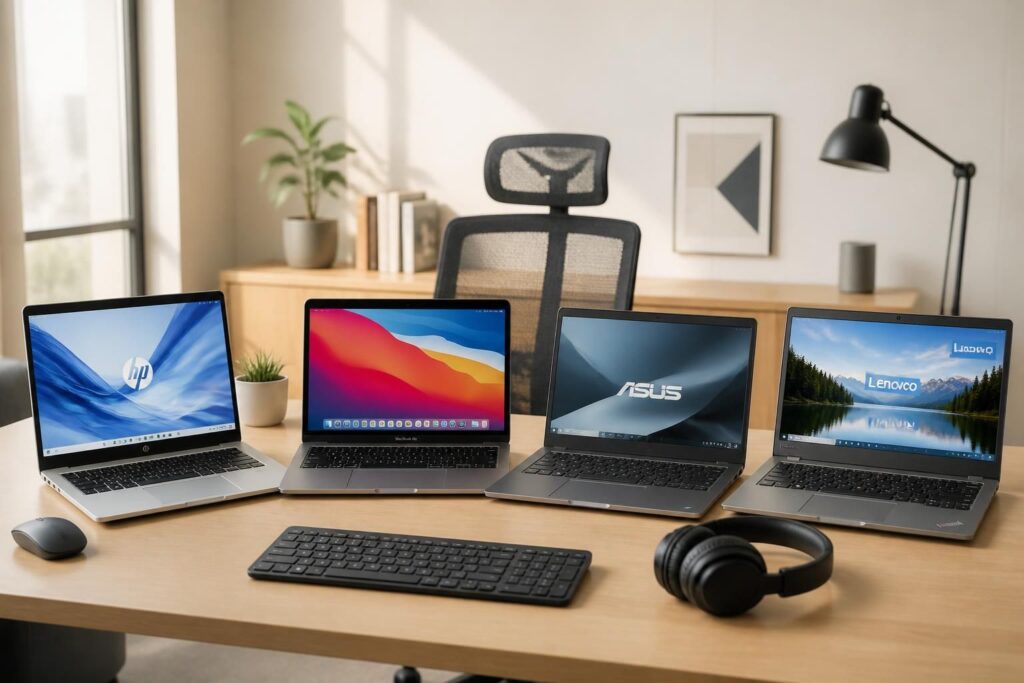
Dans un monde dominé par les machines, savoir éteindre correctement son ordinateur n’est pas un simple geste technique, mais un art qui se décline selon les marques et les systèmes. HP, Apple, Asus ou Lenovo, chacun propose ses subtilités pour un arrêt sécurisé, évitant ainsi les problèmes d’arrêt fréquents. Que ce soit pour préserver la batterie, optimiser la durée de vie du matériel ou simplement gagner du temps avec le mode veille, découvrir ces astuces PC est une clé oubliée par beaucoup. Ce tutoriel informatique dévoile ces secrets à travers des méthodes claires, à adapter selon votre configuration.
L’article en bref
Maîtriser l’extinction d’un ordinateur va bien au-delà d’un simple clic : il s’agit d’adopter les bonnes pratiques selon les marques et systèmes d’exploitation, pour un arrêt sûr et efficace.
- Différences essentielles : Comprendre éteindre, mode veille et veille prolongée
- Astuces par marque : Méthodes spécifiques pour HP, Apple, Asus et Lenovo
- Raccourcis clavier malins : Gagner du temps avec des combinaisons efficaces
- Prévenir les blocages : Solutions pour forcer l’arrêt sans danger
Découvrez comment dompter votre machine et éviter les déconvenues d’un arrêt mal maitrisé.
Explorer les modes d’arrêt : entre sauvegarde et consommation énergétique
On pourrait croire que cliquer sur « Arrêter » suffit, mais derrière cette simplicité se cachent plusieurs modes essentiels : éteindre complètement, mettre en veille, ou opter pour la veille prolongée. À l’image du génie de la pop culture qui ne se contente jamais de réponses simples, chaque mode sert un objectif précis.
Le mode veille, très prisé notamment lors des pauses rapides café, suspend l’activité du PC avec une consommation minimale. Ce n’est pas un hasard si Windows 11 et 10 intègrent des mécanismes automatiques pour activer ce mode lors de la fermeture du capot sur un ordinateur portable ou à l’appui du bouton d’alimentation.
Quant à la mise en veille prolongée, c’est la promesse d’un arrêt plus profond, idéal quand l’ordinateur ne sera pas utilisé pendant plusieurs heures — sans risquer de perdre les données non sauvegardées. Mais attention : tous les modèles, spécialement les portables sous Windows, ne proposent pas toujours cette option.
Astuces PC pour exploiter au mieux le mode veille et veille prolongée
Les réglages pour activer ces modes ne sont pas systématiquement intuitifs. Par exemple, sur Windows, passer par le Panneau de configuration, puis dans Système et sécurité > Options d’alimentation est une étape incontournable. Choisir le comportement des boutons d’alimentation et du capot, selon qu’on est sur batterie ou secteur, pourrait paraître anodin, mais cela conditionne directement la rapidité d’éveil de votre machine. Vous avez déjà eu l’impression que votre portable se réveillait comme par magie ? C’est là que tout devient intéressant.
Les spécificités HP, Apple, Asus et Lenovo : modes d’arrêt adaptés
Chaque constructeur, tout comme un scénariste qui adapte son intrigue à son univers, décline ses méthodes d’extinction en fonction de l’architecture matérielle et logicielle.
Sur un ordinateur HP, un clic sur le bouton Démarrer suivi d’Arrêter reste la voie royale. Pour les machines Apple, on revisite l’art de l’arrêt depuis macOS : la Pomme privilégie une fermeture douce, souvent initiée depuis le menu Apple suitée par des options comme Suspendre ou Éteindre.
Chez Asus et Lenovo, l’intégration de solutions hybrides propose des accès rapides via raccourcis ou boutons physiques. Asus, connu pour la personnalisation poussée via son logiciel MyAsus, offre la possibilité d’assigner des raccourcis personnalisés pour un arrêt rapide. Lenovo, de son côté, joue la carte de la robustesse avec des combinaisons comme Ctrl + Alt + Suppr pour accéder à l’interface permettant d’éteindre ou redémarrer.
Liste essentielle des raccourcis clavier pour éteindre son ordinateur
Sans vouloir citer un manuel fastidieux, quelques raccourcis se révèlent incontournables pour un arrêt rapide et efficace :
- Alt + F4 : Ouvre la fenêtre d’extinction (à condition que le bureau soit actif et aucune appli ouverte)
- Win + X, puis U, puis U : Menu Power User sous Windows 10/11 pour un arrêt rapide
- Ctrl + Alt + Suppr : Accès au menu d’options pour éteindre ou redémarrer
- Commande terminal sur macOS :
sudo shutdown -h nowpour un arrêt immédiat - Appui long sur bouton d’alimentation : Dernier recours en cas de blocage
Mieux prévenir que guérir : éviter et résoudre les problèmes d’arrêt
Un PC qui refuse de s’éteindre correctement, c’est un peu comme une scène finale ratée dans une série culte — frustrant et déroutant. Ces dysfonctionnements peuvent provenir d’un processus bloqué, de pilotes obsolètes ou de conflits logiciels. L’assurance d’un arrêt sécurisé passe par une maintenance régulière, le contrôle des périphériques et parfois le recours à des aides extérieures.
Dans cette quête, certains outils comme services de dépannage réseau et assistance informatique peuvent devenir vos alliés. Un petit coup de pouce technologique ne gâche jamais l’expérience utilisateur, vous ne trouvez pas ?
| Causes fréquentes | Solutions recommandées |
|---|---|
| Applications non réactives | Forcer la fermeture via le gestionnaire de tâches ou redémarrer |
| Pilotes obsolètes | Mettre à jour via le gestionnaire de périphériques ou le site constructeur |
| Conflits logiciels | Analyser logiciels récents et désinstaller si besoin |
| Dispositifs externes mal reconnus | Déconnecter puis reconnecter ou redémarrer l’ordinateur |
Programmer un arrêt automatique, quand la technologie gère à votre place
Pour ceux qui aiment anticiper, utiliser un logiciel tiers comme Wise Auto Shutdown décuple les possibilités : arrêt programmé, mise en veille, redémarrage planifié, et plus encore. C’est la promesse d’une sérénité retrouvée, surtout lorsque le temps devient une contrainte.
Ce tutoriel vidéo illustre parfaitement comment ces méthodes s’adaptent aux principaux systèmes, une ressource indispensable pour les passionnés de technologie.
Une autre vidéo propose un focus sur les spécificités d’arrêt selon les marques, ajoutant un éclairage précieux à cette exploration.
Quelle est la différence entre mise en veille et veille prolongée ?
La mise en veille suspend le fonctionnement en consommant très peu d’énergie et permet un retour rapide, tandis que la veille prolongée sauvegarde l’état de l’ordinateur sur le disque dur, éteignant complètement la machine et consommant encore moins d’énergie.
Comment forcer l’arrêt d’un PC bloqué ?
Un appui long (environ 5 à 10 secondes) sur le bouton d’alimentation est la méthode la plus sûre pour forcer l’arrêt d’un PC gelé.
Peut-on programmer un arrêt automatique sur tous les ordinateurs ?
Oui, grâce à des logiciels comme Wise Auto Shutdown, il est possible de programmer un arrêt automatique sur la plupart des PC, simplifiant ainsi la gestion de l’extinction.
Quels raccourcis clavier sont recommandés pour éteindre rapidement un ordinateur ?
Les raccourcis comme Alt + F4 (depuis le bureau), Win + X suivi de deux fois U, ou Ctrl + Alt + Suppr sont des options fiables pour un arrêt rapide sous Windows.
Que faire si les périphériques externes ne fonctionnent pas après la mise en veille ?
Déconnecter et reconnecter les périphériques ou redémarrer votre ordinateur permet généralement de résoudre ces problèmes. Assurez-vous également que les pilotes sont à jour.