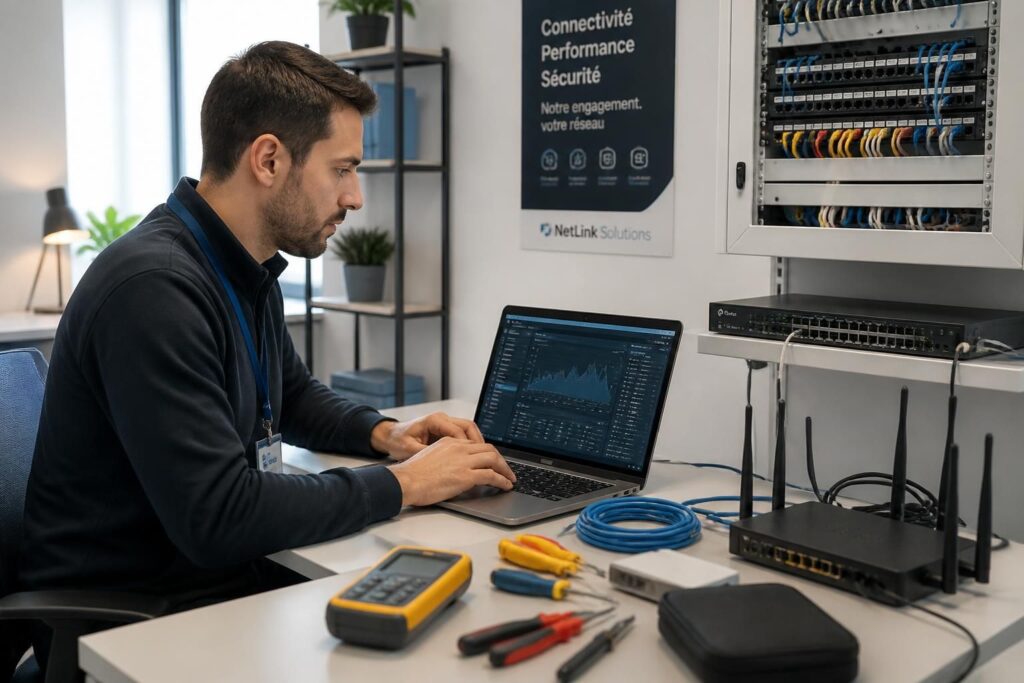
Dans un monde où la connectivité est devenue aussi essentielle que l’électricité, un réseau domestique instable peut rapidement transformer une journée productive en une série de frustrations numériques. Que ce soit à cause d’un wifi instable, d’un câblage réseau défaillant ou de paramètres mal configurés, le dépannage réseaux demande autant de méthode que de patience. Avec les bons gestes et une compréhension claire du fonctionnement de votre routeur et de vos outils, la résolution de problèmes devient moins un mystère et plus une évidence accessible à tous, évitant ainsi le recours systématique à une assistance technique.
L’article en bref
Dépannage réseaux : apprenez à identifier et corriger rapidement les dysfonctionnements de votre connexion Internet grâce à des méthodes simples et efficaces.
- Premiers gestes incontournables : Redémarrage et vérification du câblage réseau
- Utiliser l’Invite de commandes : 8 commandes essentielles pour diagnostiquer le réseau
- Approches avancées : Réinstallation des pilotes et réinitialisation complète du réseau
- Test croisé : Valider l’état du réseau sur d’autres appareils pour isoler le problème
Le dépannage réseaux n’est plus réservé aux techniciens : comprendre chaque étape vous rend maître de votre connexion Internet.
Redémarrage et vérifications basiques pour un dépannage réseaux efficace
Dans la quête d’une résolution de problèmes réseau, le premier réflexe reste universel : éteindre, attendre, rallumer. Ce geste, simple mais puissant, vise à réinitialiser votre modem et votre routeur, recréant une liaison fraîche et souvent débarrassée d’anomalies temporaires. Il est essentiel de débrancher indépendamment chaque appareil, de patienter au moins 30 secondes, puis de rallumer dans l’ordre modem puis routeur. Ce processus, souvent méconnu, peut résoudre à lui seul de nombreux soucis de connectivité.
En parallèle, ne négligez pas l’importance du câblage réseau. Une mauvaise branchement, voire un câble défectueux, est souvent la cause d’un wifi instable ou d’une absence totale de connexion sur une liaison filaire Ethernet. Tester votre câble avec un autre exemplaire peut ainsi vite orienter votre diagnostic réseau.
Vérifier les paramètres réseau sur votre PC Windows
Sous Windows, le centre névralgique pour comprendre et agir sur votre connexion Internet se trouve dans les Paramètres réseau. Après avoir ouvert Paramètres > Réseau & Internet, il est primordial de confirmer que votre connexion Ethernet ou Wi-Fi affiche bien le statut Connecté. En cas d’erreur, un message comme Action requise orientera les premières démarches.
La navigation dans les réglages permet notamment de redémarrer la connexion, ou d’essayer temporairement une connexion Wi-Fi si la liaison filaire pose problème, offrant un précieux indicateur pour affiner votre dépannage réseaux.
Les commandes réseau : un arsenal puissant au service du diagnostic réseau
Au-delà des manipulations physiques, la console Windows offre un éventail de commandes précieuses pour sonder la connexion. Ces utilitaires sont à utiliser depuis une invite de commandes lancée en mode administrateur. Elles permettent de renouveler votre adresse IP, vider les caches DNS, ou encore tracer le chemin de vos données jusqu’à un serveur distant.
Voici un tableau résumant huit commandes clés indispensables en dépannage réseaux :
| Commande | Fonction | Quand l’utiliser ? |
|---|---|---|
| ping | Tester la connectivité vers une adresse IP ou un site | Lorsque la connexion semble inactive ou lente |
| ipconfig /flushdns | Vider le cache DNS local | En cas d’impossibilité d’accéder à certains sites |
| ipconfig /release & ipconfig /renew | Libérer et renouveler l’adresse IP | Si adresse IP corrompue ou conflit détecté |
| nslookup | Diagnostiquer les problèmes de serveur DNS | Sites accessibles partiellement ou erreurs DNS |
| tracert | Tracer le chemin réseau jusqu’à un serveur | Pour localiser où le réseau bloque |
| netstat | Lister les connexions actives et leur état | Identifier les programmes utilisant la connexion |
| netsh winsock reset | Réinitialiser la pile réseau Winsock | Résoudre des problèmes persistants de communication |
| netsh int ip reset | Réinitialiser la configuration IP complète | Problèmes durables malgré les précédents resets |
Réinstaller les pilotes de la carte réseau et utiliser la réinitialisation réseau
Une démarche souvent sous-estimée consiste à désinstaller le pilote de la carte réseau, puis à redémarrer l’ordinateur pour forcer Windows à réinstaller automatiquement le composant logiciel. Cela se révèle particulièrement efficace quand les problèmes apparaissent juste après une mise à jour de Windows.
En dernier recours, la réinitialisation réseau remet à zéro toutes les configurations et adaptateurs installés, mais nécessite d’être maniée avec prudence. Une fois réalisée, cette opération peut imposer une réinstallation manuelle de certains logiciels VPN ou virtualisation réseau, et affecter la visibilité de votre PC sur le réseau local.
Isoler le problème grâce à la méthode du test croisé
Ne jamais écarter la valeur ajoutée d’un test sur un autre appareil : si plusieurs ordinateurs ou smartphones se trouvent à portée, essayez d’y connecter la même liaison réseau. Si l’ensemble plante également, on oriente le diagnostic vers le routeur ou le fournisseur d’accès. Si un seul appareil est défaillant, la source importe moins de chercher du côté du matériel ou des paramètres réseau spécifiques au poste.
Cela vous évitera de noyer le problème dans un océan d’hypothèses, pour diriger efficacement vers une assistance technique plus ciblée. Mener ce genre d’enquête ne demande qu’un minimum d’organisation et peut vous faire gagner un temps précieux.
- Vérifiez toujours l’état physique des câbles et branchements.
- Utilisez les commandes réseau pour un diagnostic précis et immédiat.
- Désinstallez et réinstallez les pilotes en cas de mise à jour ou défaillance.
- Isoler le problème via plusieurs appareils avant toute intervention.
- Consultez un professionnel pour les dysfonctionnements complexes ou persistants.
Comment redémarrer correctement mon routeur et modem ?
Débranchez d’abord le modem puis le routeur, attendez au moins 30 secondes avant de rebrancher le modem, attendez le clignotement des voyants, puis rebranchez le routeur. Cela permet de rétablir une connexion stable.
Quelles sont les commandes réseau les plus utiles pour le dépannage ?
Des commandes comme ping, ipconfig /flushdns, netsh winsock reset et netsh int ip reset sont particulièrement utiles pour diagnostiquer et résoudre la plupart des problèmes de connexion.
À quoi sert la réinitialisation réseau sous Windows ?
Elle supprime tous les adaptateurs réseau et leurs configurations, réinstallant tout avec les paramètres par défaut, ce qui peut résoudre des soucis persistants liés aux mises à jour ou corruptions.
Pourquoi tester la connexion sur un autre appareil ?
Cela permet d’identifier si le problème vient de votre PC ou du réseau global, un précieux indicateur avant de solliciter une assistance technique.