Contenu sponsorisé · Cet article contient des liens commerciaux.
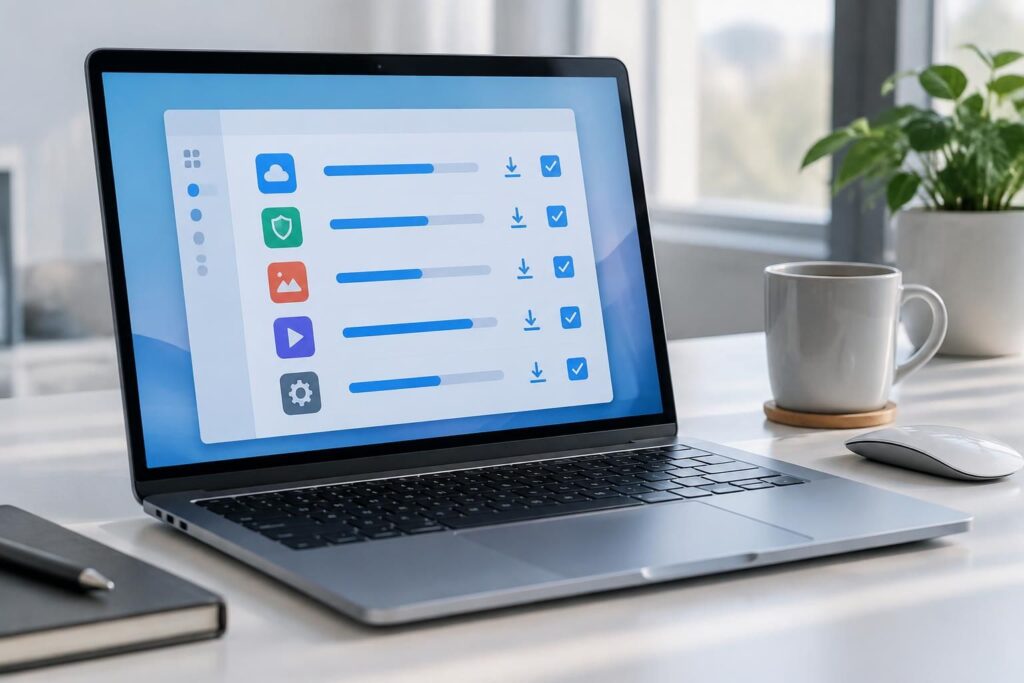
Après un formatage, retrouver ses logiciels Windows préférés peut vite devenir une succession de téléchargements et de fenêtres à valider. Ninite simplifie cette routine : le service regroupe des applications dans un installeur unique, puis automatise leur installation et, dans certains cas, leur mise à jour. Voici comment l’utiliser, ce qu’il fait bien et les limites à connaître avant de lui confier la préparation d’un PC.
L’article en bref
Ninite transforme une série d’installations répétitives en une opération plus fluide. Cet avis sur Ninite détaille son fonctionnement, ses atouts pratiques et les situations où un autre outil peut être préférable.
- Installation groupée : Sélectionnez plusieurs applications et installez-les en une seule opération.
- Moins de manipulations : L’installeur automatise téléchargements et étapes répétitives sans validations successives.
- Entretien simplifié : Relancez le fichier pour vérifier et actualiser les logiciels compatibles.
- Limites à connaître : Le catalogue et les usages restent centrés sur Windows.
À retenir : Ninite privilégie une installation pratique et discrète plutôt qu’un catalogue universel.
Ninite ou « Nintie » : que fait cet outil d’installation ?
« Nintie » est une faute fréquente : le nom du service s’écrit Ninite. Cet outil d’installation en ligne permet de sélectionner plusieurs applications populaires pour Windows, puis de générer un petit exécutable chargé de les télécharger et de les installer.
Le principe se révèle particulièrement utile après une réinstallation. Au lieu de visiter chaque site, de chercher les bons installateurs et de répéter les mêmes clics, un utilisateur peut préparer une base logicielle en une seule passe. Le gain de temps devient encore plus tangible lorsqu’il faut remettre en service plusieurs ordinateurs.
Une installation automatique de logiciels sans étapes superflues
Sur le site officiel de Ninite, il suffit de cocher les applications souhaitées puis de cliquer sur le bouton de création de l’installeur. Le fichier obtenu est généralement léger : il sert surtout à récupérer les composants nécessaires au moment de son lancement.
Une fois exécuté sur le PC, il enchaîne les installations en arrière-plan. Ninite privilégie les options par défaut et évite les offres additionnelles indésirables, ce qui réduit les risques de cliquer trop vite sur une case qui n’avait rien à faire là.
Comment utiliser Ninite pour une installation groupée
Le parcours est volontairement direct : choisir les logiciels, générer le fichier, puis le lancer sur l’ordinateur connecté à Internet. Pour un PC neuf, une sélection de navigateur, lecteur vidéo et outil de compression suffit souvent à constituer une première trousse numérique, avant d’ajouter les applications propres à chaque usage.
Un technicien qui prépare plusieurs postes peut aussi conserver l’installeur sur une clé USB. Il faudra toutefois une connexion Internet au moment de l’installation, car le fichier récupère les programmes depuis leurs sources en ligne plutôt que d’embarquer toutes les applications.
Les étapes pour installer plusieurs logiciels en une fois
- Ouvrir le site officiel et parcourir les catégories d’applications proposées.
- Cocher les logiciels nécessaires, en évitant d’ajouter des outils qui ne serviront pas.
- Cliquer sur Get Installer pour générer le fichier correspondant à la sélection.
- Lancer le fichier sur le PC cible et laisser les téléchargements et installations se dérouler.
- Conserver l’installeur pour faciliter une nouvelle installation ou une mise à jour ultérieure.
Cette méthode ne remplace pas la configuration personnalisée d’un poste, mais elle élimine une grande partie des tâches répétitives. Ninite prépare les fondations ; les réglages métier et les préférences de chacun restent ensuite à définir.
Avis sur Ninite : simplicité, mises à jour et sécurité logicielle
Les retours positifs sur Ninite mettent souvent en avant sa discrétion : l’outil cherche à installer les logiciels sans fenêtres de validation à répétition ni barres d’outils ajoutées. Lorsqu’une application compatible est déjà présente, relancer l’installeur peut aussi permettre d’en récupérer une version plus récente ; un programme déjà à jour n’a pas besoin d’être réinstallé inutilement.
La sécurité logicielle dépend aussi des sources et du contrôle des fichiers. Ninite indique s’appuyer sur les sites officiels des éditeurs et vérifier les téléchargements, notamment au moyen de signatures numériques ou d’empreintes. Cela constitue une précaution utile, sans dispenser de garder Windows et les applications à jour ni de télécharger l’installeur depuis le site officiel.
Ce que Ninite automatise, et ce qui reste à vérifier
Le service facilite la mise à jour de logiciels présents dans son catalogue, mais ne gère pas nécessairement toutes les applications d’un ordinateur. Les programmes spécialisés, certaines suites payantes ou les outils absents de la sélection devront être installés et maintenus séparément.
Une connexion stable est également nécessaire pour télécharger les programmes. Sur un réseau très filtré, certains téléchargements peuvent échouer ou être ralentis : mieux vaut alors vérifier les règles de sécurité du réseau et consulter le message affiché par l’installeur.
Pour quels usages Ninite est-il le plus pertinent ?
Ninite convient bien à une personne qui réinstalle régulièrement son ordinateur, à un technicien qui prépare quelques postes ou à une petite structure souhaitant déployer une base homogène. Pour une flotte importante, des besoins d’inventaire ou des scripts poussés, les fonctions de gestion des applications peuvent nécessiter une offre professionnelle ou un outil complémentaire.
La version destinée aux particuliers est proposée gratuitement. Ninite Pro vise plutôt les équipes qui administrent plusieurs machines et recherchent des fonctions de pilotage et d’automatisation plus avancées ; il faut vérifier les conditions et tarifs en vigueur auprès de l’éditeur avant de choisir une formule.
| Situation | Apport de Ninite | Point à anticiper |
|---|---|---|
| PC fraîchement installé | Installer rapidement une sélection d’applications courantes | Une connexion Internet est nécessaire |
| Ordinateur à remettre en service | Réinstaller plusieurs programmes depuis un même installeur | Le catalogue ne couvre pas tous les logiciels |
| Petite équipe | Répéter une installation similaire sur plusieurs postes | Les réglages spécifiques restent à effectuer |
| Parc informatique étendu | Envisager les fonctions avancées de Ninite Pro | Comparer les besoins et les outils d’administration existants |
Quand compléter Ninite avec un autre outil
Pour les logiciels hors catalogue ou les déploiements entièrement scriptés, des solutions comme WinGet ou Chocolatey peuvent compléter Ninite. Le choix dépend du niveau de contrôle recherché : Ninite privilégie la simplicité d’une sélection graphique, tandis que les gestionnaires de paquets répondent mieux à certains workflows techniques.
Il ne s’agit donc pas forcément de choisir un champion unique. Pour préparer rapidement un poste Windows, Ninite reste un raccourci efficace ; pour orchestrer un environnement complexe, une combinaison d’outils peut s’avérer plus adaptée.
Ninite est-il gratuit pour un usage personnel ?
La version destinée aux particuliers est proposée gratuitement. Les fonctions professionnelles et leurs conditions peuvent différer ; consultez le site officiel pour les détails à jour.
Ninite peut-il mettre à jour des logiciels déjà installés ?
Oui, lorsqu’une application figure dans son catalogue, l’installeur peut vérifier sa version et récupérer une version plus récente si nécessaire.
Faut-il Internet pour utiliser Ninite ?
Oui. Le petit exécutable généré télécharge les programmes au moment de son lancement ; une connexion fonctionnelle est donc nécessaire sur le PC cible.
Ninite fonctionne-t-il avec tous les logiciels Windows ?
Non. Le service propose une sélection d’applications compatibles et ne remplace pas l’installation manuelle des logiciels absents de son catalogue.
Ninite convient-il à une entreprise ?
Il peut aider à standardiser des installations courantes. Pour gérer de nombreuses machines ou automatiser davantage les opérations, les fonctions Pro ou d’autres outils d’administration peuvent être plus appropriés.