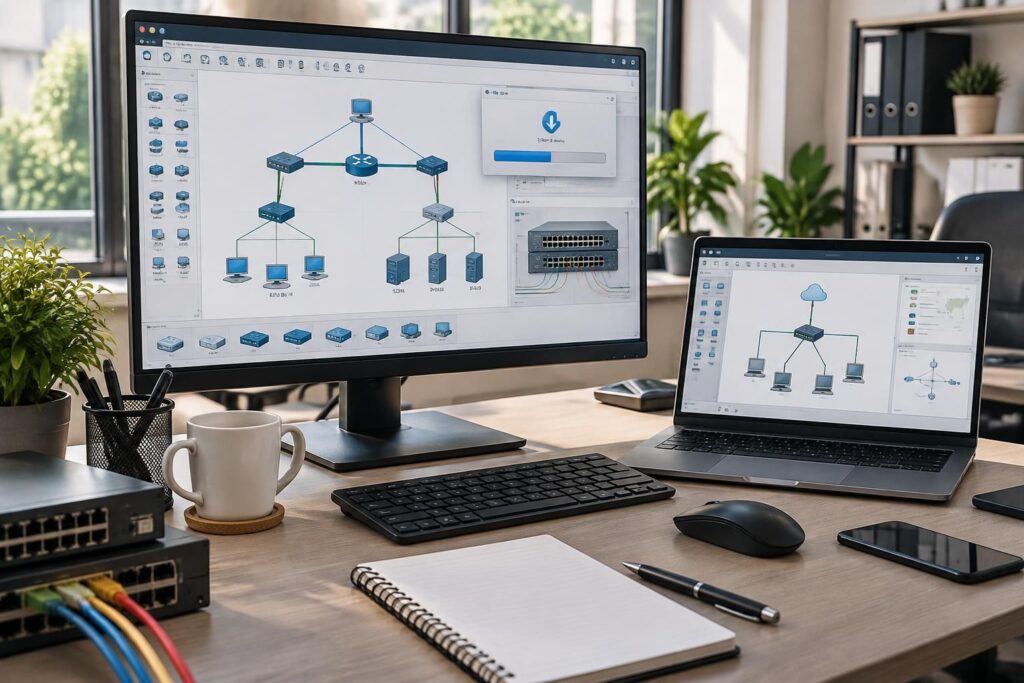
Construire un réseau sans empiler routeurs et commutateurs sur le bureau : c’est la promesse de Cisco Packet Tracer. Gratuit et pensé pour l’apprentissage, ce simulateur aide à dessiner une topologie réseau, configurer les équipements et suivre les paquets à la trace. Voici comment le télécharger depuis les ressources Cisco, prendre en main son interface et créer un premier réseau fonctionnel.
L’article en bref
Packet Tracer transforme l’apprentissage des réseaux informatiques en laboratoire interactif, accessible depuis un ordinateur. De l’installation au premier ping, le parcours permet de comprendre autant les connexions que les échanges de données.
- Accès officiel : créez un compte Cisco pour télécharger le logiciel depuis ses ressources de formation.
- Première topologie : reliez deux ordinateurs à un commutateur et attribuez leurs adresses IP.
- Analyse des échanges : observez les paquets, les protocoles et les couches du modèle OSI.
- Étape suivante : ajoutez un routeur et testez la communication entre deux réseaux distincts.
À retenir : un laboratoire virtuel permet d’expérimenter, de se tromper et de recommencer sans matériel physique.
Télécharger Cisco Packet Tracer depuis les ressources officielles
Cisco Packet Tracer est un simulateur conçu pour créer, configurer et tester des réseaux virtuels. Il s’adresse aux débutants, aux enseignants et aux personnes qui suivent une formation Cisco ou préparent des notions de niveau CCNA. Routeurs Cisco, commutateurs, ordinateurs et serveurs prennent place sur une zone de travail où les connexions et le trafic peuvent être observés.
Le téléchargement logiciel passe par les plateformes de formation Cisco, notamment Networking Academy. Un compte est nécessaire pour accéder aux fichiers et se connecter au programme. Le catalogue de cours associé peut aussi servir de point de départ pour explorer les réseaux, la cybersécurité ou la programmation.
Créer un compte et choisir la bonne version
Rendez-vous sur le site officiel de Cisco Networking Academy ou sur la plateforme de formation indiquée par Cisco. Créez un compte ou connectez-vous, puis cherchez la page de téléchargement de Packet Tracer dans les ressources ou les cours d’initiation au simulateur. Les intitulés des menus peuvent évoluer, mais l’espace officiel reste la source à privilégier.
Sélectionnez le fichier correspondant à votre système d’exploitation parmi les versions proposées. Sous Windows, la version 64 bits convient à la plupart des ordinateurs actuels ; sous Linux, Cisco fournit notamment des paquets adaptés à certaines distributions. Vérifiez les exigences indiquées sur la page officielle avant l’installation, en particulier si votre système est ancien.
- Utilisez une adresse courriel accessible pour confirmer la création du compte.
- Téléchargez l’installateur depuis les ressources Cisco, et non depuis un site tiers.
- Conservez le nom du fichier et vérifiez que la version correspond à votre système.
- Gardez vos identifiants à portée de main pour la première ouverture du logiciel.
Les installateurs non officiels peuvent être obsolètes ou présenter un risque de sécurité. Le compte Cisco n’est pas seulement une formalité au téléchargement : il sert aussi à l’accès demandé au lancement de Packet Tracer.
Installer Packet Tracer sous Windows ou Linux
Sous Windows, lancez le fichier téléchargé, acceptez les conditions de licence, puis gardez le dossier d’installation proposé si vous n’avez pas de raison particulière de le changer. Les étapes suivantes permettent de choisir le nom du raccourci et, selon les options, une icône sur le bureau. Cliquez sur l’option d’installation, puis laissez l’application se lancer à la fin de la procédure.
Sur une distribution Linux compatible, ouvrez le paquet fourni par Cisco avec le gestionnaire de logiciels ou suivez les instructions officielles de votre système. Pour les distributions fondées sur Debian, l’installation peut se faire depuis le terminal avec la commande adaptée au nom du fichier téléchargé ; des dépendances peuvent être nécessaires. Dans tous les cas, la documentation Cisco reste la référence pour la version installée.
L’interface est souvent en anglais. Les libellés comme Desktop, IP Configuration et Simulation sont utiles à repérer, car ils reviennent dans de nombreux tutoriels et exercices. Mieux vaut éviter les fichiers de traduction non officiels, qui peuvent être incomplets ou incompatibles avec une mise à jour.
Une fois l’installation terminée, ouvrez Packet Tracer et connectez-vous avec le compte Cisco utilisé pour accéder au téléchargement. Si une option de connexion persistante est proposée, elle évite de ressaisir les identifiants à chaque lancement sur un ordinateur personnel.
Comprendre l’interface et préparer une topologie réseau
La grande zone centrale est le plan de travail : c’est là que s’organise la topologie réseau. En bas, le sélecteur permet de parcourir les familles d’équipements, puis de choisir un modèle précis. On y trouve notamment des périphériques intermédiaires comme les routeurs et les commutateurs, des terminaux, des composants et des câbles.
La barre d’outils regroupe les commandes habituelles pour créer, ouvrir et enregistrer un projet, mais aussi des fonctions de zoom et des outils de sélection, de suppression, d’inspection ou d’ajout de texte. Un détail facile à oublier : certains outils restent actifs après leur sélection. Revenez au mode sélection avant de manipuler les appareils pour éviter les suppressions accidentelles.
Choisir entre vue logique et vue physique
La vue logique représente les liens et les appareils sans tenir compte de leur emplacement réel. Elle convient parfaitement pour dessiner un réseau local ou suivre les connexions entre plusieurs sous-réseaux. La vue physique ajoute une dimension plus concrète : elle permet de représenter des lieux, des bureaux ou des baies de serveurs.
Pour un premier exercice, restez en vue logique et répartissez les appareils de façon lisible. Des étiquettes et des notes peuvent préciser le rôle d’un équipement ou le nom d’un sous-réseau. Un schéma clair n’est pas qu’une question d’esthétique : il aide à repérer plus vite une liaison ou une configuration incohérente.
Repérer les modes temps réel et simulation
En mode temps réel, le réseau virtuel réagit comme un environnement en fonctionnement. Le mode simulation, lui, permet de contrôler le déroulement des échanges : pause, lecture pas à pas et filtres par protocole. Les paquets apparaissent sous forme d’enveloppes que l’on peut sélectionner pour examiner leurs détails.
Cette fonction rend visibles des mécanismes qui restent abstraits dans un simple schéma. Un ping, par exemple, permet de suivre des messages ICMP et d’observer les informations associées aux différentes couches du modèle OSI. La simulation réseau devient alors une loupe pédagogique : elle montre non seulement qu’un échange fonctionne, mais aussi comment il progresse.
Créer un premier réseau local et tester l’adressage IP
Pour ce premier exercice, imaginons que Camille monte un petit réseau de test à la maison. Elle place deux ordinateurs et un commutateur sur l’espace de travail, puis relie chaque PC au switch. Pour découvrir l’interface, la connexion automatique, signalée par un éclair dans la catégorie des câbles, peut choisir un lien adapté.
Ouvrez le premier ordinateur, puis accédez à Desktop et à IP Configuration. Renseignez l’adresse 192.168.1.1 et le masque 255.255.255.0. Configurez ensuite le second poste avec 192.168.1.2 et le même masque ; aucun routeur n’est nécessaire pour faire communiquer ces deux appareils sur le même sous-réseau.
| Équipement | Adresse IPv4 | Masque | Passerelle |
|---|---|---|---|
| PC 1 | 192.168.1.1 | 255.255.255.0 | Aucune pour cet exercice |
| PC 2 | 192.168.1.2 | 255.255.255.0 | Aucune pour cet exercice |
| Commutateur | Non requise pour le test | — | — |
Sur le premier PC, ouvrez l’invite de commande et saisissez ping 192.168.1.2. Si l’adressage IP et les liaisons sont cohérents, le second poste répond. Au premier échange, les appareils peuvent devoir résoudre l’adresse MAC de leur voisin via ARP ; le commutateur apprend alors les adresses MAC à partir des trames reçues et des ports concernés.
La table MAC du switch peut être consultée avec l’outil d’inspection ou depuis sa CLI, selon le modèle et les commandes disponibles. Cette observation aide à distinguer deux notions souvent confondues : l’adresse IP identifie un appareil au niveau réseau, tandis que le commutateur s’appuie sur les adresses MAC pour transmettre les trames sur le réseau local.
Ajouter un routeur Cisco et un serveur
Pour franchir une étape, ajoutez un routeur Cisco entre le réseau des ordinateurs et un serveur. Dans cet exemple, les deux interfaces du routeur relient deux sous-réseaux différents : le LAN des PC en 192.168.1.0/24 et le réseau serveur en 172.16.1.0/24.
Attribuez l’adresse 192.168.1.254/24 à l’interface du routeur tournée vers le commutateur et 172.16.1.1/24 à celle connectée au serveur. Configurez ce dernier avec l’adresse 172.16.1.100, le masque 255.255.255.0 et la passerelle 172.16.1.1. Sur les deux PC, indiquez 192.168.1.254 comme passerelle par défaut.
Dans l’onglet Config du routeur, sélectionnez chaque interface, saisissez l’adresse et le masque, puis activez son état de port. Cette interface graphique peut aider à comprendre les paramètres ; la CLI reste toutefois indispensable pour se familiariser avec IOS, dont les commandes sont proches de celles utilisées sur les équipements Cisco réels.
Quand les interfaces sont actives, le réseau des PC peut atteindre le serveur à travers le routeur. Un test simple consiste à lancer un ping vers 172.16.1.100, puis à essayer l’adresse du serveur dans le navigateur intégré si un service web y est configuré. Ce scénario illustre une idée essentielle : le routeur relie des réseaux différents, tandis que le commutateur connecte les appareils d’un même réseau local.
Analyser les paquets avec la simulation réseau
Revenez au mode simulation et filtrez les événements pour ne conserver que le protocole ICMP. Depuis un PC, relancez le ping : une enveloppe apparaît, puis avance au fil des étapes lorsque le bouton de progression est utilisé. En sélectionnant le paquet, vous pouvez examiner les informations présentées par Packet Tracer, notamment les adresses et les détails associés aux couches réseau.
Pour une première analyse, suivez le trajet du ping depuis l’ordinateur émetteur jusqu’au commutateur, puis vers le routeur et la destination. Les détails permettent de voir où le paquet est transmis et où une configuration peut bloquer son passage. Si l’écran se remplit d’événements, réduisez les filtres aux protocoles utiles : l’objectif est de comprendre un échange, pas de transformer le laboratoire en feu d’artifice.
Utiliser les erreurs comme outil d’apprentissage
Un ping qui échoue n’est pas forcément un exercice raté. Vérifiez d’abord les adresses IP et les masques, puis la passerelle si le trafic doit passer d’un sous-réseau à l’autre. Contrôlez ensuite les câbles et l’état des interfaces : dans Packet Tracer, un port désactivé suffit à interrompre le scénario.
La simulation aide à localiser le point de blocage au lieu de modifier tous les paramètres au hasard. Cette démarche — observer, formuler une hypothèse, tester — est aussi utile dans un vrai environnement informatique. Le simulateur n’est pas un substitut complet au matériel physique, mais il offre un espace sûr pour apprendre les principes de configuration réseau.
À quoi sert Packet Tracer pour apprendre les réseaux informatiques ?
Le principal atout du logiciel est de rendre les équipements et leurs échanges visibles sans acheter un parc de matériel. Les exercices peuvent être enregistrés, modifiés et recommencés à volonté. Un étudiant peut ainsi comparer deux topologies, tester un adressage différent ou observer l’effet d’une interface désactivée sans immobiliser un laboratoire physique.
Packet Tracer s’intègre également aux cours et activités de la formation Cisco. Certains travaux pratiques fournissent des objectifs précis et des fichiers à compléter, ce qui crée un parcours progressif : commencer par les connexions et les adresses, puis passer aux VLAN, au routage ou aux listes de contrôle d’accès. La régularité compte davantage qu’une topologie spectaculaire construite en une seule soirée.
- Débuter : connecter des terminaux, attribuer des adresses et tester avec ping.
- Comprendre : inspecter les tables MAC, les paquets et les protocoles.
- Progresser : configurer des routeurs Cisco, des VLAN et des services réseau.
- Réviser : suivre des activités associées aux cours Cisco et aux certifications.
En gardant les premiers projets simples et bien documentés, chaque erreur devient une piste de diagnostic. C’est précisément là que l’outil prend sa valeur : il transforme des concepts parfois abstraits en manipulations observables.
Questions fréquentes sur Cisco Packet Tracer
Cisco Packet Tracer est-il gratuit ?
Le logiciel est proposé gratuitement par Cisco pour l’apprentissage. Un compte sur la plateforme Cisco indiquée dans les ressources officielles est nécessaire pour accéder au téléchargement et se connecter au programme.
Faut-il acheter des routeurs et des commutateurs pour l’utiliser ?
Non. Packet Tracer simule de nombreux équipements et permet de construire des topologies virtuelles sans matériel physique. Certaines expériences avancées ou réalités de production nécessitent toutefois des équipements réels.
Peut-on utiliser Packet Tracer pour préparer le CCNA ?
Oui, il permet de pratiquer des notions de configuration réseau et de travailler sur des activités pédagogiques associées à la formation Cisco. Il complète l’étude, mais ne remplace ni les cours ni l’entraînement sur les concepts de certification.
Pourquoi mon ping ne fonctionne-t-il pas ?
Vérifiez les adresses IP, les masques, les passerelles lorsque plusieurs réseaux sont reliés, ainsi que les câbles et l’état des interfaces. Le mode simulation et ses filtres ICMP peuvent aider à repérer l’étape où l’échange s’interrompt.