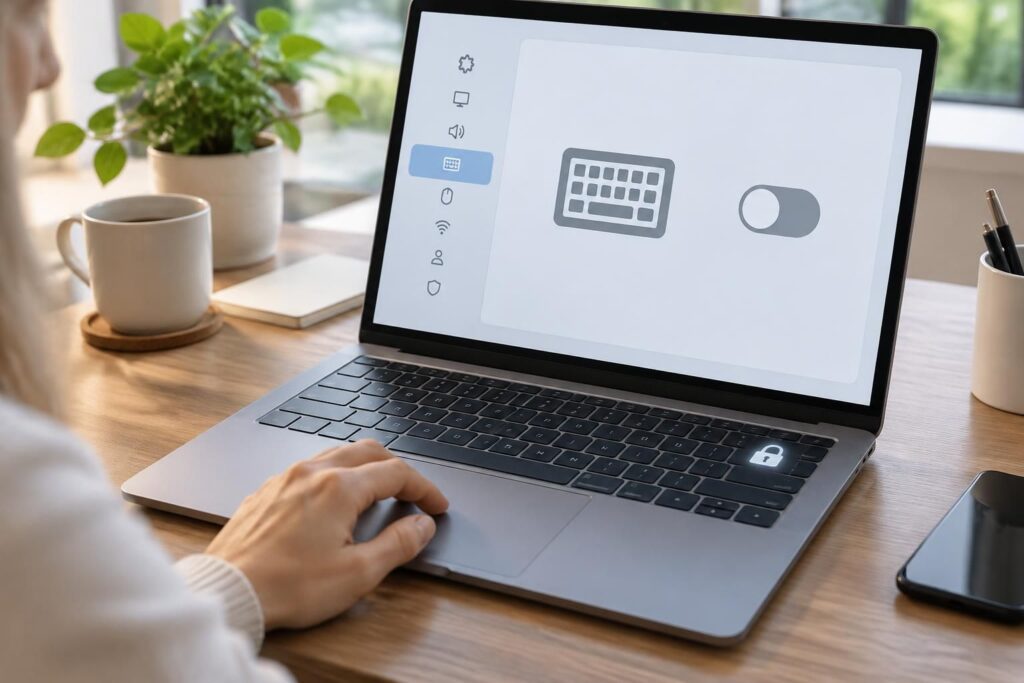
Un clavier qui s’active au mauvais moment peut transformer une pause vidéo en saisie involontaire, ou compliquer le dépannage d’une touche défectueuse. Pour bloquer le clavier d’un PC portable, le bon réflexe dépend de l’objectif : protéger une session, empêcher temporairement les frappes ou désactiver le clavier intégré. Voici les méthodes utiles sous Windows, avec leurs précautions.
L’article en bref
Windows propose plusieurs façons de limiter les saisies, mais elles n’ont pas toutes le même effet. Choisir la méthode adaptée évite de se retrouver sans moyen de contrôle.
- Verrouillage de session : Windows + L protège le PC sans désactiver son clavier.
- Gestionnaire de périphériques : désinstaller le périphérique peut couper le clavier intégré temporairement.
- Scripts à éviter : les commandes circulant en ligne ne fonctionnent pas partout.
- Accessibilité Windows : les options de filtrage limitent certaines frappes involontaires.
À retenir : sécuriser une session et désactiver un clavier sont deux opérations différentes.
Bloquer le clavier d’un PC portable : choisir la bonne méthode
Le besoin peut être ponctuel : empêcher une saisie pendant le nettoyage, protéger un travail en cours ou diagnostiquer une touche qui se répète. Pour illustrer, imaginez Samir qui regarde un film sur son portable : s’il quitte quelques minutes son bureau, verrouiller sa session suffit généralement. Pour nettoyer les touches, il lui faut plutôt empêcher les frappes sans fermer ce qu’il a à l’écran.
La distinction compte : le raccourci Windows + L verrouille Windows, mais ne désactive pas physiquement le clavier. À l’écran de connexion, celui-ci fonctionne de nouveau pour saisir le code PIN ou le mot de passe. Pour une désactivation temporaire du clavier intégré, une autre méthode est nécessaire.
Verrouiller la session avec un raccourci clavier
Appuyez simultanément sur les touches Windows et L. La session se verrouille et demande une authentification pour reprendre, ce qui empêche une autre personne d’accéder aux applications ouvertes.
Cette solution est simple et réversible, mais elle ne bloque pas les touches sur l’écran de verrouillage. Elle convient donc pour protéger les données lorsque l’on s’éloigne, pas pour nettoyer le clavier ou éviter qu’un animal ne déclenche des commandes.
Désactiver le clavier intégré avec le Gestionnaire de périphériques
Pour désactiver le clavier intégré, ouvrez le menu Démarrer avec un clic droit, puis sélectionnez Gestionnaire de périphériques. Développez la rubrique « Claviers », repérez le périphérique concerné et ouvrez son menu contextuel.
Selon le PC et la version de Windows, l’option « Désactiver l’appareil » peut être disponible. Sur certaines configurations, elle n’apparaît pas : l’option « Désinstaller l’appareil » peut alors être proposée, mais ce n’est pas un verrouillage durable. Windows peut détecter à nouveau le matériel, parfois après un redémarrage, et réinstaller son pilote.
Précautions avant toute désactivation temporaire
Avant de modifier le périphérique, branchez si possible un clavier USB ou connectez-en un en Bluetooth. Sans solution de saisie alternative, la réactivation peut devenir compliquée, notamment si le clavier intégré est le seul moyen de naviguer dans Windows.
Pour rétablir le fonctionnement, revenez dans le Gestionnaire de périphériques et choisissez l’action proposée pour activer le périphérique ou rechercher les modifications matérielles. Si le clavier ne revient pas, un redémarrage peut aider. Cette manipulation sert surtout au dépannage clavier ; elle n’est pas idéale pour un verrouillage régulier.
| Besoin | Méthode adaptée | À savoir |
|---|---|---|
| Protéger une session en s’absentant | Windows + L | Le clavier reste utilisable à l’écran de connexion. |
| Empêcher temporairement les frappes | Gestionnaire de périphériques | Le résultat dépend du matériel et de Windows. |
| Limiter les touches répétées | Options d’accessibilité du clavier | Le clavier reste actif, avec un filtrage ajustable. |
| Traiter une touche défectueuse | Diagnostic puis réparation | La désactivation ne corrige pas la panne physique. |
Clavier Windows : filtrer les frappes sans tout désactiver
Si le but est d’éviter les répétitions ou les pressions trop rapides, Windows propose des réglages d’accessibilité. Ouvrez les Paramètres, puis la rubrique Accessibilité et les options du clavier. Les noms et l’emplacement précis peuvent varier légèrement selon la version de Windows.
Les touches filtres permettent notamment d’ignorer certaines frappes brèves ou répétées. Les touches rémanentes, elles, facilitent l’utilisation de combinaisons en permettant d’appuyer successivement sur les touches modificatrices. Ces fonctions n’éteignent pas le clavier PC portable : elles adaptent son comportement, ce qui peut suffire lorsqu’une saisie accidentelle est le vrai problème.
Pourquoi éviter les scripts de désactivation trouvés en ligne
Des fichiers batch contenant des commandes comme « rundll32 keyboard,disable » sont parfois présentés comme une solution express. Cette commande n’est pas une méthode fiable pour désactiver un clavier sous Windows récent et peut ne produire aucun effet ; mieux vaut ne pas s’y fier pour sécuriser un poste.
Un logiciel tiers spécialisé peut proposer un verrouillage temporaire, mais il faut vérifier sa provenance et ses permissions avant installation. Pour un usage occasionnel, les outils Windows restent généralement plus prévisibles. Un raccourci clavier simple et documenté vaut mieux qu’un script mystérieux qui promet de tout régler.
Les étapes à suivre pour bloquer le clavier en toute sécurité
Avant d’agir, déterminez si l’objectif est de protéger la session, de neutraliser temporairement le clavier intégré ou simplement de réduire les frappes indésirables. Ce petit diagnostic évite de choisir une solution plus radicale que nécessaire.
- Pour vous éloigner du PC : utilisez Windows + L et vérifiez que votre session est protégée par un code ou un mot de passe.
- Pour nettoyer les touches : éteignez le portable si possible, ou utilisez une méthode de verrouillage adaptée à votre modèle.
- Pour désactiver le périphérique : connectez d’abord un clavier externe, puis vérifiez les options offertes dans le Gestionnaire de périphériques.
- Pour une touche qui répète les caractères : testez les réglages d’accessibilité et recherchez une éventuelle panne matérielle.
En cas de problème persistant, consultez la documentation du fabricant ou faites vérifier le clavier. Une panne physique ne se résout pas toujours par un réglage logiciel, et insister sur la désinstallation du périphérique peut compliquer le dépannage.
Questions fréquentes sur le verrouillage du clavier
Windows + L désactive-t-il le clavier du PC portable ?
Non. Ce raccourci verrouille la session Windows, mais le clavier reste utilisable à l’écran de connexion pour saisir un mot de passe ou un code PIN.
Comment réactiver un clavier désinstallé dans le Gestionnaire de périphériques ?
Retournez dans le Gestionnaire de périphériques et recherchez une option d’activation ou la recherche de modifications matérielles. Si le périphérique ne réapparaît pas, redémarrez l’ordinateur et utilisez un clavier externe si nécessaire.
Peut-on désactiver uniquement le clavier intégré et garder une souris externe ?
Cela dépend du modèle et des options Windows disponibles. Une souris externe peut continuer à fonctionner, mais prévoyez aussi un clavier externe pour pouvoir naviguer et saisir du texte.
Les touches filtres bloquent-elles complètement le clavier ?
Non. Elles modifient la prise en compte de certaines frappes, notamment les répétitions, sans neutraliser l’ensemble du clavier.