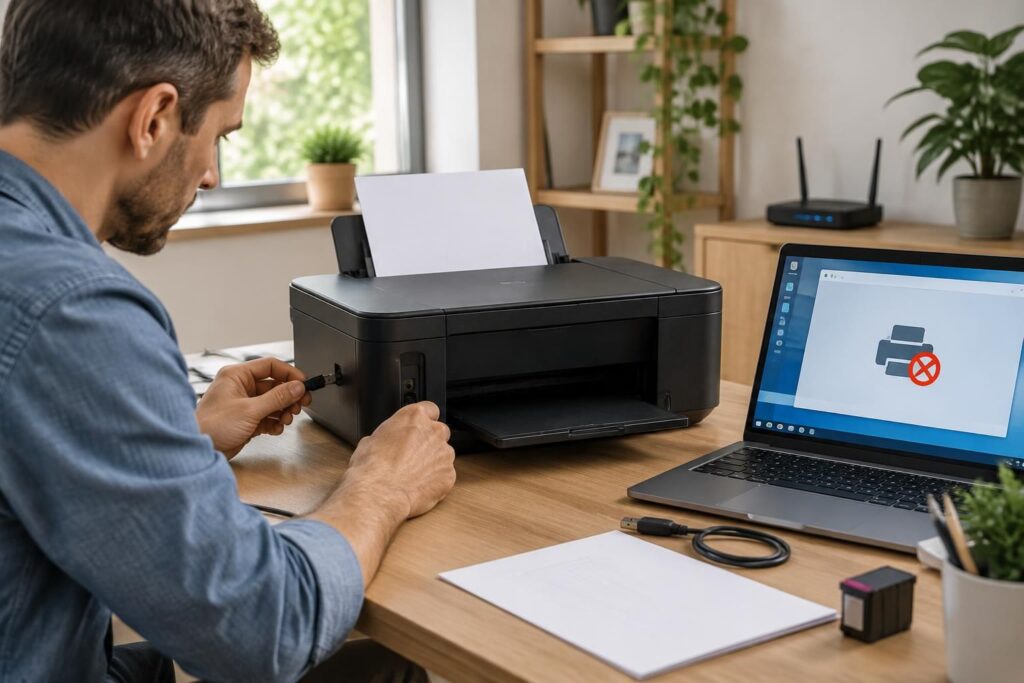
Une imprimante HP peut apparaître hors connexion alors qu’elle est allumée, connectée et prête à travailler. Sous Windows 11 comme sous Windows 10, le problème vient souvent d’un dialogue interrompu entre l’ordinateur et l’imprimante, d’une file d’attente bloquée ou d’un pilote récalcitrant. Quelques vérifications ciblées suffisent généralement à rétablir l’impression, sans recourir à des outils douteux.
L’article en bref
Un statut hors connexion ne signifie pas nécessairement que l’imprimante est en panne. En vérifiant la liaison, les réglages Windows et le pilote, le dépannage devient plus simple et plus méthodique.
- Vérifier les connexions : Contrôlez les câbles, le Wi-Fi et l’état de l’imprimante.
- Redémarrer les appareils : Relancez l’imprimante puis le PC pour réinitialiser leur communication.
- Débloquer Windows : Examinez la file d’attente et le service Spouleur d’impression.
- Réinstaller si nécessaire : Supprimez l’imprimante puis ajoutez-la à nouveau dans Windows.
Point clé : procédez étape par étape avant de remplacer du matériel ou d’installer un utilitaire tiers.
Imprimante HP hors connexion : repérer la cause avant d’agir
Quand une imprimante HP passe hors ligne, Windows indique surtout qu’il ne parvient plus à communiquer avec elle. La cause peut être aussi banale qu’un câble mal enfiché, un changement de réseau ou un travail d’impression qui bloque toute la file.
Pour éviter les manipulations à l’aveugle, prenons l’exemple de Camille, qui doit imprimer un document depuis son ordinateur portable. L’imprimante fonctionne, mais après un redémarrage de la box, elle n’est plus joignable sur le réseau Wi-Fi imprimante : un détail de connexion suffit à expliquer le message.
| Symptôme observé | Cause possible | Vérification prioritaire |
|---|---|---|
| L’imprimante n’apparaît plus sur le réseau | Connexion Wi-Fi interrompue ou réseau modifié | Vérifier le voyant Wi-Fi et le réseau sélectionné |
| Les documents restent en attente | File d’attente d’impression bloquée | Ouvrir la file et annuler les travaux figés |
| Le problème survient après une mise à jour | Pilote d’imprimante HP inadapté ou endommagé | Contrôler le pilote et le modèle installé |
| L’imprimante est reliée en USB | Câble débranché ou port défaillant | Rebrancher le câble et tester un autre port |
Rétablir la connexion imprimante sous Windows 11 et Windows 10
Commencez par redémarrer l’imprimante : éteignez-la, attendez quelques secondes, puis rallumez-la. Si le statut ne change pas, redémarrez aussi l’ordinateur. Ce redémarrage simple rétablit parfois une communication temporairement bloquée, comme lorsqu’un épisode semble figé avant de reprendre au bon moment.
Vérifiez ensuite le type de liaison. En USB, le câble doit être correctement branché à l’imprimante et au PC. En Ethernet, assurez-vous que le câble réseau est connecté à un équipement actif ; en Wi-Fi, vérifiez que l’imprimante et l’ordinateur utilisent le réseau attendu. Les menus de l’imprimante ou son voyant sans-fil peuvent confirmer son état.
Pour une imprimante HP, l’application officielle HP Smart peut aider à détecter un problème de connexion ou à retrouver les informations propres au modèle. Si vous recherchez un pilote ou un manuel sur le site du fabricant, le numéro de série seul ne suffit pas toujours : la référence du produit ou le nom exact du modèle peut également être demandé.
Vérifier les réglages de configuration imprimante Windows
Sous Windows 11, ouvrez Paramètres > Bluetooth et appareils > Imprimantes et scanners, puis sélectionnez votre imprimante. Sous Windows 10, la gestion se trouve dans Paramètres > Périphériques > Imprimantes et scanners.
Vérifiez que le bon périphérique est sélectionné et qu’il n’est pas mis en pause. Selon l’interface et le pilote installés, les options liées à l’impression hors connexion peuvent se trouver dans la file d’attente ou dans les propriétés de l’imprimante. Si cette option est présente, désactivez-la, puis relancez un document de test.
Débloquer la file d’attente et le service Spouleur d’impression
Une impression coincée peut empêcher les documents suivants de partir et donner l’impression que l’imprimante entière est hors ligne. Dans les paramètres de l’appareil, ouvrez la file d’attente d’impression, puis annulez les travaux qui restent bloqués. Envoyez ensuite une page de test afin de vérifier si la communication a repris.
Windows s’appuie aussi sur le service Spouleur d’impression pour gérer les travaux. Si l’utilitaire de dépannage signale un problème lié à ce service, appliquez la correction proposée. Vous pouvez également rechercher « Services » dans le menu Démarrer, repérer le Spouleur d’impression et vérifier qu’il est en cours d’exécution ; en cas de doute, l’utilitaire Windows reste l’option la plus accessible.
Pour lancer le dépannage intégré sous Windows 11, ouvrez Paramètres > Système > Résolution des problèmes > Autres utilitaires de résolution des problèmes, puis recherchez l’outil associé à l’imprimante. Les intitulés peuvent varier selon la version de Windows, mais l’outil peut détecter des problèmes de configuration ou de service sans exiger de diagnostic manuel avancé.
Mettre à jour le pilote ou réinstaller l’imprimante HP
Si la connexion et la file d’attente sont correctes, examinez le pilote d’imprimante HP. Un pilote manquant, ancien ou associé à un autre modèle peut provoquer une erreur d’impression HP, notamment après un changement de PC ou une mise à jour du système. Téléchargez le logiciel correspondant précisément à votre modèle depuis le site officiel HP ou utilisez HP Smart.
Lorsque les autres pistes échouent, supprimer puis ajouter l’imprimante permet de reconstruire sa configuration imprimante Windows. Dans les paramètres des imprimantes, sélectionnez le périphérique concerné, choisissez l’option de suppression, puis utilisez Ajouter un appareil. L’imprimante doit être allumée et connectée en USB ou disponible sur le réseau pour être détectée.
Ordre conseillé pour le dépannage imprimante HP
Une progression méthodique évite de réinstaller inutilement des logiciels. Ces solutions imprimante hors ligne couvrent les causes les plus courantes avant de passer à une vérification plus poussée.
- Redémarrer l’imprimante, puis l’ordinateur si nécessaire.
- Contrôler la connexion USB, Ethernet ou Wi-Fi et confirmer que les appareils utilisent le réseau attendu.
- Vider la file d’attente si un document reste bloqué ou si l’impression est suspendue.
- Lancer le dépannage Windows pour vérifier les réglages et le service d’impression.
- Mettre à jour le pilote depuis HP en utilisant la référence exacte du produit.
- Supprimer puis rajouter l’imprimante si elle reste indisponible malgré ces contrôles.
Évitez les logiciels tiers qui promettent de réparer automatiquement toutes les imprimantes : privilégiez les outils Windows et les applications officielles du fabricant.
Pourquoi mon imprimante HP est-elle hors connexion alors qu’elle est allumée ?
Windows ne parvient peut-être plus à communiquer avec l’imprimante. Vérifiez le Wi-Fi, les câbles, la file d’attente et le réglage d’impression hors connexion s’il est disponible.
Comment retrouver mon imprimante HP sur le réseau Wi-Fi ?
Vérifiez dans les menus de l’imprimante qu’elle est connectée au bon réseau, puis confirmez que l’ordinateur utilise lui aussi ce réseau. HP Smart peut aider à repérer les problèmes de connexion.
Dois-je réinstaller le pilote d’imprimante HP ?
Pas nécessairement. Commencez par vérifier la connexion et la file d’attente. Si le problème persiste, téléchargez le pilote adapté au modèle exact depuis le site officiel HP.
Que faire si les documents restent bloqués dans la file d’attente ?
Ouvrez la file d’impression depuis les paramètres de l’imprimante et annulez les travaux figés. Si cela ne suffit pas, lancez l’utilitaire de dépannage Windows pour contrôler le Spouleur d’impression.