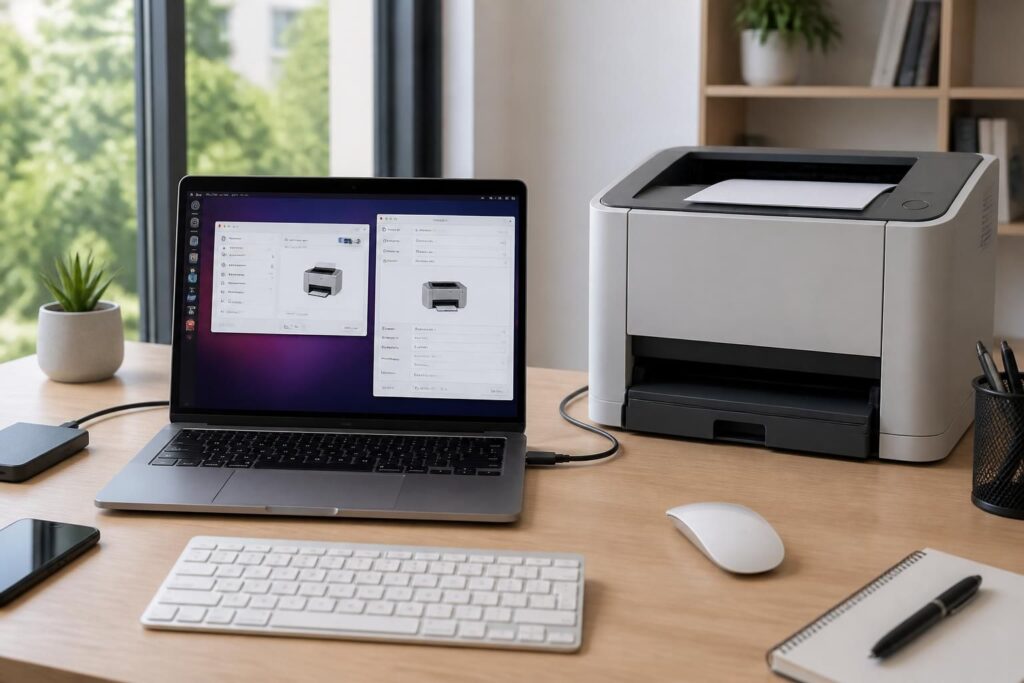
La gestion de l’impression sous Mac et Linux révèle souvent une complexité méconnue, et c’est là qu’intervient CUPS, ce système d’impression universel et puissant. Cet outil centralise la configuration, la gestion et le partage d’imprimantes, facilitant grandement la vie des utilisateurs et administrateurs. Découvrez comment installer, configurer et exploiter pleinement CUPS pour une gestion d’imprimantes fluide, qu’il s’agisse d’imprimantes locales, USB, réseau ou même distantes.
L’article en bref
Un tour d’horizon complet pour maîtriser CUPS sur Mac et Linux, du premier pas d’installation jusqu’à la gestion avancée des imprimantes.
- Installation essentielle : Mise en place rapide et simple de CUPS et des drivers associés
- Configuration réseau optimale : Ouverture sécurisée de l’accès web pour gérer les imprimantes à distance
- Gestion multi-imprimantes : Intégration d’imprimantes USB, parallèles, réseau et virtuelles
- Interopérabilité assurée : Partage transparent entre Linux, Mac et Windows via Samba et CUPS
Ce guide ouvre la voie à une maîtrise complète des impressions dans les environnements Mac et Linux, quel que soit votre niveau.
Installation et premiers pas avec CUPS sur Mac et Linux
Pour matérialiser l’impression sur Mac ou Linux, il faut plus qu’une simple connexion physique. CUPS, acronyme de Common Unix Printing System, sert de pilier à la gestion des imprimantes. Son installation, bien que banale pour ceux familiers de Linux, peut sembler une aventure pour les autres. Sur la plupart des distributions Linux, la commande dnf install cups suffira à lancer le processus. On recommande également d’installer les paquets complémentaires tels que hplip qui fournit les drivers HP, ou encore cups-pdf pour une imprimante virtuelle créant des fichiers PDF.
MacOS intègre CUPS en cœur de système, mais son réglage se fait principalement via une interface graphique classique ou l’interface web accessible via https://localhost:631. Un petit saut dans la configuration sécurisée va permettre d’étendre ce service au réseau local. L’ouverture à distance s’effectue depuis le fichier /etc/cups/cupsd.conf en substituant la ligne Listen localhost:631 par Listen 0.0.0.0:631. Ce changement fait toute la différence pour les utilisateurs et administrateurs friands d’accès à distance à leur interface d’administration.
Sécuriser l’accès web de CUPS et paramétrage du réseau
Ouvrir CUPS au réseau demande aussi de maîtriser le contrôle d’accès. La limitation à certaines adresses IP locales garantit que seuls les périphériques sûrs peuvent communiquer. Dans le fichier de configuration, l’ajout de sections <Location /> et <Location /admin> restrictives sur certaines adresses IP, telle que 192.168.1.2, est essentiel. C’est le gage d’un équilibre entre accessibilité et sécurité.
Enfin, CUPS impose un cryptage HTTPS par défaut via un certificat auto-signé. Bien sûr, il est possible d’intégrer un certificat certifié pour allier sécurité et confiance visuelle, un détail non négligeable lorsque l’on administre des imprimantes dans un environnement professionnel ou collectif.
Ajouter et gérer différentes imprimantes via l’interface web CUPS
L’interface web de CUPS, accessible par exemple via https://serverdb.home.dom:631/admin, est un véritable centre névralgique pour l’administration. Un utilisateur administrateur authentifié peut y ajouter ou supprimer des imprimantes en quelques clics. De l’imprimante virtuelle PDF à l’ancienne imprimante parallèle, en passant par les générations USB et réseau, le spectre est incroyablement large. En effet, sur une architecture complexe, une machine Linux peut faire office de serveur CUPS, prendre en charge une imprimante locale USB, redistribuer vers une imprimante externe réseau, voire même piloter une imprimante rattachée à une autre machine Linux, tout en fournissant un service SMB grâce à Samba pour les clients Windows.
Ce n’est pas un hasard si cette flexibilité fait de CUPS une fondation robuste dans l’écosystème d’impression open source.
Types d’imprimantes gérées et exemples d’utilisation
- Imprimante virtuelle PDF : idéale pour générer des documents numériques à partir de n’importe quel fichier imprimable.
- Imprimante parallèle : l’alliée des périphériques anciens, encore très utilisée dans certains environnements industriels.
- Imprimante USB : la norme la plus répandue dans les domiciles et bureaux modernes.
- Imprimante réseau : connectée directement via Ethernet ou Wifi, offrant souplesse et mobilité à l’usage.
- Imprimante distante via CUPS : connectée à une autre machine sur le réseau, parfaite pour la mutualisation des ressources.
| Type d’imprimante | Connexions supportées | Usage typique | Avantage principal |
|---|---|---|---|
| Virtuelle PDF | Logiciel (interne) | Création de fichiers PDF | Gain de temps et stockage numérique |
| Parallèle | Port parallèle (LPT) | Impression industrielle et antiquaire | Compatibilité avec anciens matériels |
| USB | Port USB | Usage domestique et bureau | Facilité d’installation et large disponibilité |
| Réseau | Ethernet, Wifi | Partage multi-utilisateurs | Mobilité et gestion centralisée |
| Distant CUPS | Réseau local | Mutualisation des ressources | Administration simplifiée |
Cette vidéo guide pas à pas l’installation du service CUPS sur une distribution Linux, avec un focus sur la découverte et l’ajout d’imprimantes locales et réseau via l’interface web.
Une immersion dans l’interface d’administration CUPS sous macOS, détaillant les optimisations avancées des drivers et la gestion des files d’impression.
Interopérabilité et impression multiplateforme avec CUPS et Samba
Une des forces méconnues de CUPS réside dans sa capacité à s’intégrer parfaitement avec Samba, un projet incontournable pour le partage de fichiers et d’imprimantes vers des machines Windows dans un environnement mixte. Imaginez une infrastructure où une machine Linux centrale distribue sur le réseau non seulement les fichiers mais aussi les files d’impressions accessibles aux PC sous Windows, Mac et bien sûr Linux.
Ce pont entre systèmes d’exploitation ne se limite pas à une simple compatibilité, mais traduit une vision cohérente d’infrastructure unifiée où les utilisateurs peuvent imprimer sans se soucier de la plate-forme. Deux mondes autrefois antagonistes, désormais en symbiose autour d’un outil open source.
- Configuration simplifiée : Samba sert d’interface pour les clients Windows vers les imprimantes CUPS.
- Accès unique : Une console centrale CUPS gère toutes les imprimantes disponibles.
- Sécurité maintenue : Gestion précise des accès et des droits d’impression par utilisateur.
- Compatibilité : Fonctionne sur Mac, Linux et Windows sans compromis.
Comment démarrer le service CUPS sur Linux ?
Utilisez les commandes systemctl : ‘systemctl enable cups’ pour activer le service au démarrage, puis ‘systemctl start cups’ pour le lancer immédiatement.
Comment accéder à l’interface web de CUPS ?
Ouvrez un navigateur et rendez-vous à l’adresse https://localhost:631 (ou l’adresse IP du serveur si accès à distance est configuré).
Puis-je ajouter des imprimantes à distance ?
Oui, en configurant CUPS pour écouter sur toutes les interfaces réseau et en ajustant les autorisations dans ‘cupsd.conf’.
Comment partager une imprimante Linux avec un PC Windows ?
En installant et configurant Samba sur la machine Linux, les imprimantes gérées par CUPS deviennent accessibles aux clients Windows via le protocole SMB.
Quelle différence entre une imprimante USB et une imprimante réseau ?
L’imprimante USB se connecte directement à l’ordinateur, tandis que l’imprimante réseau est accessible par plusieurs appareils connectés au même réseau local.